Domain ewck.de kaufen?
Wir ziehen mit dem Projekt
ewck.de um.
Sind Sie am Kauf der Domain
ewck.de interessiert?
domain@kv-gmbh.de · 0541-91531010
Domain ewck.de kaufen?
Wie folienmaster übernehmen?
Um Folienmaster zu übernehmen, öffnen Sie zunächst die Präsentation, die den gewünschten Folienmaster enthält. Gehen Sie dann zum Register "Ansicht" und wählen Sie "Folienmaster" aus. Nun können Sie den gewünschten Folienmaster auswählen und auf "Übernehmen" klicken. Dadurch wird der ausgewählte Folienmaster auf alle Folien in Ihrer Präsentation angewendet. Vergessen Sie nicht, Ihre Änderungen zu speichern, bevor Sie die Präsentation schließen. **
Was ist der folienmaster?
Der Folienmaster ist eine Funktion in Präsentationsprogrammen wie Microsoft PowerPoint oder Google Slides, die es ermöglicht, das Design und Layout aller Folien in einer Präsentation zentral zu steuern. Auf dem Folienmaster können Elemente wie Hintergrundfarben, Schriftarten, Logos und Platzhalter für Text und Bilder festgelegt werden. Änderungen, die auf dem Folienmaster vorgenommen werden, werden automatisch auf alle Folien in der Präsentation übertragen. Dies erleichtert die Konsistenz im Design und spart Zeit bei der Gestaltung von Präsentationen. Der Folienmaster kann auch dazu verwendet werden, um Präsentationen ein einheitliches Erscheinungsbild zu verleihen und das Branding eines Unternehmens oder einer Organisation zu stärken. **

Ähnliche Suchbegriffe für Folienmaster
Top-Angebote
Produkte zum Begriff Folienmaster:
-
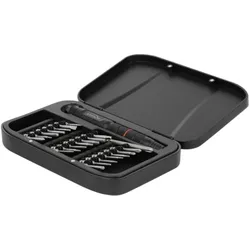
Value Smartphone-Werkzeug Set, Computer Werkzeug24-teiliges Werkzeugset für präzise Arbeiten, wie das Reparieren von Smartphones, Tablets, Laptops, Kameras oder Spielkonsolen. Es enthält verschiedene Öffnungs- und Prüfwerkzeuge sowie Präzisionsbits (Philips, Torx, Pentalobe, HEX, Triwing). Dieses vollständige und umfassende Set enthält die wesentlichen Werkzeuge für den Reparatur- und Refurbishment-Markt. Es ermöglicht das Öffnen von Smartphones, Smartwatches, Tablets, Laptops und anderen elektronischen Geräten wie Videospielkonsolen oder Kameras.41,00 €*Versand: 0,00 €Sichere Weiterleitung zum Anbieter
-
iFixit FixMat, Computer WerkzeugDie Magnetmatte vereint das Beste aus zwei Produkten: Sie ist ebenso beschreibbar und magnetisch und kann als Sortierkasten für Schrauben verwendet werden. Sie bietet ESD Schutz und verhindert elektrostatische Aufladung, und ist zudem noch stapelbar. Schrauben und Kleinteile kannst du auf der ESD Matte entweder auf der magnetischen, gerasterten und trocken abwischbaren Oberfläche ablegen, oder in den leicht zugänglichen Sortierfächern. Dank der verbesserten Oberflächengestaltung und dem mitgelieferten 0,5 mm dicken Stift, der so konzipiert ist, dass er nicht wegrollt, kannst du dich auch an komplexere Projekte heranwagen, ohne durcheinander zu kommen. Auch für unterwegs ist die FixMat ideal: Die feste Rückseite und der erhöhte Rand ermöglichen einen sicheren Transport selbst der komplexesten Projekte, und sie ist unendlich stapelbar. Und dabei hast du immer die Gewissheit, dass statische Entladung keine Chance hat. Für eine erfolgreiche Reparatur ist das das A und O.29,95 €*Versand: 3,00 €Sichere Weiterleitung zum Anbieter
-
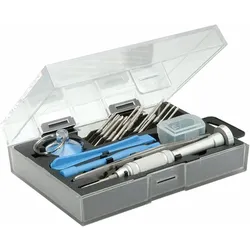
Delock Werkzeugset Computer & Smartphone 23-teilig, Computer WerkzeugDieses Werkzeugset von Delock beinhaltet eine umfassende Auswahl an Schraubendrehern. In der handlichen Box ist das Set sicher zu transportieren und schnell einsatzbereit. Robust und langlebig Die Schraubendrehereinsätze sind aus hochwertigem S2 Werkzeugstahl gefertigt. Robustheit und Langlebigkeit sind grundlegende Eigenschaften dieses Werkzeugstahls. Immer den richtigen Schraubendreher zur Hand Egal ob für die Reparatur eines Smartphones, den Einbau von Computerzubehör oder im Modellbau - mit dem umfangreichen Werkzeugset von Delock steht immer der richtige Schraubendrehereinsatz zur Verfügung. Spezifikationen - Schraubendreher Set 23-teilig - Schrauberbits: S2 Werkzeugstahl - Etui: Kunststoff - 22 Schrauberbits: Schlitz: 1,5, 3,5 Philips: 000, 00, 0, 1, 2 Pentalobe: P2, P5 Torx: T2, T3, T5, TR6, TR8, TR10 Pin-Head: 2,2 Inbus: 1,5, 2,0, 2,5 Triangle: 2,3 Tri-Wing: Y0,6, Y1 - Masse (LxBxH): ca. 145 x 92 x 27 mm Packungsinhalt - 1 x Werkzeugset.50,33 €*Versand: 0,00 €Sichere Weiterleitung zum Anbieter


-
Für was ist der folienmaster?
Der Folienmaster in Präsentationsprogrammen wie PowerPoint oder Keynote dient dazu, das Design und Layout aller Folien in einer Präsentation einheitlich zu gestalten. Auf dem Folienmaster können Elemente wie Hintergrundfarben, Schriftarten, Logos und Platzhalter für Text und Bilder festgelegt werden. Dies ermöglicht es, schnell und einfach eine konsistente und professionelle Präsentation zu erstellen, ohne jedes einzelne Slide individuell gestalten zu müssen. Durch die Verwendung des Folienmasters wird auch sichergestellt, dass Änderungen am Design der Präsentation einfach und effizient umgesetzt werden können, da sie automatisch auf alle Folien übertragen werden. Insgesamt erleichtert der Folienmaster die Gestaltung und Bearbeitung von Präsentationen und sorgt für ein ansprechendes und professionelles Erscheinungsbild. **
-
Wo ist der folienmaster PowerPoint?
Der Folienmaster in PowerPoint befindet sich normalerweise im Register "Ansicht" oben in der Menüleiste. Wenn du auf "Ansicht" klickst, erscheint ein Dropdown-Menü, in dem du die Option "Folienmaster" auswählen kannst. Alternativ kannst du auch die Tastenkombination "Alt + Shift + M" verwenden, um direkt zum Folienmaster zu gelangen. Dort kannst du das Layout und das Design deiner Folien anpassen, um ein konsistentes Erscheinungsbild für deine Präsentation zu erstellen. Hast du noch weitere Fragen dazu? **
-
Wie ändere ich den folienmaster?
Um den Folienmaster in PowerPoint zu ändern, klicke auf die Registerkarte "Ansicht" und wähle dort "Folienmaster" aus. Dort kannst du das Layout, die Schriftarten, Farben und Hintergründe für alle Folien in deiner Präsentation anpassen. Du kannst auch neue Platzhalter hinzufügen oder bestehende löschen. Vergiss nicht, nachdem du deine Änderungen vorgenommen hast, den Folienmaster zu speichern, damit sie auf alle Folien in deiner Präsentation angewendet werden. **
-
Wo finde ich den folienmaster?
Der Folienmaster ist in den meisten Präsentationsprogrammen wie Microsoft PowerPoint oder Google Slides in der Menüleiste oben zu finden. Du kannst auf den Reiter "Ansicht" klicken und dort die Option "Folienmaster" auswählen. Alternativ kannst du auch auf das Symbol für den Folienmaster in der Symbolleiste klicken, falls es dort angezeigt wird. Der Folienmaster ermöglicht es dir, das Design und Layout deiner Präsentation global zu ändern, indem du Einstellungen für Schriftarten, Farben, Hintergründe und Platzhalter festlegst. Wenn du den Folienmaster nicht finden kannst, kannst du auch in der Hilfe-Funktion des Programms nach "Folienmaster" suchen, um genaue Anweisungen zu erhalten. **
Wie kann ich folienmaster ändern?
Um den Folienmaster in PowerPoint zu ändern, musst du zuerst auf die Registerkarte "Ansicht" klicken. Dort findest du die Option "Folienmaster". Wenn du darauf klickst, öffnet sich der Folienmaster, in dem du das Layout und das Design der Folien anpassen kannst. Du kannst die Platzierung von Text, Grafiken und anderen Elementen ändern, Hintergrundbilder hinzufügen oder entfernen und Farben und Schriftarten anpassen. Nachdem du deine Änderungen vorgenommen hast, kannst du den Folienmaster speichern und auf alle Folien in deiner Präsentation anwenden. **
Wie arbeite ich mit dem folienmaster?
Um mit dem Folienmaster zu arbeiten, öffnen Sie zuerst Ihre Präsentation und klicken Sie auf die Registerkarte "Ansicht". Dort finden Sie die Option "Folienmaster". Im Folienmaster können Sie das Layout und das Design Ihrer Präsentation anpassen, wie z.B. Hintergrundfarben, Schriftarten und Platzhalter für Text und Bilder. Sie können auch neue Layouts hinzufügen oder vorhandene Layouts bearbeiten. Vergessen Sie nicht, Änderungen im Folienmaster zu speichern, damit sie auf alle Folien Ihrer Präsentation angewendet werden. Am Ende können Sie den Folienmaster verlassen und Ihre Präsentation mit den neuen Einstellungen verwenden. **
Top-Angebote
Produkte zum Begriff Folienmaster:
-
Webinarvideo: PowerPoint-Workshop 2/4 - Der FolienmasterEine Aufzeichnung des Webinars "PowerPoint Workshop - Der Folienmaster" mit Thomas Dettweiler. Teil 2/4 - Der Folienmaster: Präsentieren Sie im eigenen CI - Erstellen Sie in PowerPoint eigene Vorlagen und Designs. In diesem Webinar zeigen wir Ihnen, wie Sie die einzelnen Folien nach Ihren Ideen/Vorgaben gestalten bzw. erstellen können. Wir entwickeln neue Schablonen, die Sie in Ihren Vortrag einbauen können, zeigen Ihnen die Macht und Möglichkeiten des Folienmasters. Kennt man die Möglichkeiten dieser PowerPoint-Funktion können Sie eine komplette Präsentation mit wenigen Mausklicks komplett umgestalten und modernisieren. Weitere Inhalte Das Grundprinzip Folienmaster Änderung der Standardlayouts (Größe und Position der Platzhalter, Schriftart, Schriftfarbe, Aufzählungszeichen, Fußzeile etc.) Erstellung einer eigenen neuen Schablone/Layout Erstellung eines kompletten Schab...19,00 €*Versand: 0,00 €Sichere Weiterleitung zum Anbieter
-
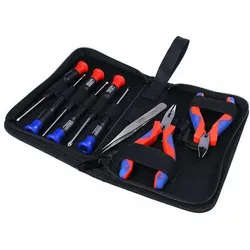
InLine Werkzeugset für Computer und Elektronik, 9-teilig, Computer WerkzeugWer regelmässig an seinem Rechner herumschraubt, individuelle Lösungen im Bereich Design, Ausstattung oder Leistung wünscht und diese auch gerne selbst zusammenbaut, ist auf hochwertiges Werkzeug zur Umsetzung seiner kreativen Ideen angewiesen. Dieses Werkzeugset für Elektronik und Computer beinhaltet sechs Schraubendreher verschiedener Grösse mit Schlitz- und Kreuzschlitz, einen Seitenschneider, eine Spitzzange und eine Pinzette. Die Werkzeuge sind angenehm griffig sowie gut isoliert und werden in einer praktischen Tasche geliefert.29,35 €*Versand: 3,00 €Sichere Weiterleitung zum Anbieter
-
Value Smartphone-Werkzeug Set, Computer Werkzeug24-teiliges Werkzeugset für präzise Arbeiten, wie das Reparieren von Smartphones, Tablets, Laptops, Kameras oder Spielkonsolen. Es enthält verschiedene Öffnungs- und Prüfwerkzeuge sowie Präzisionsbits (Philips, Torx, Pentalobe, HEX, Triwing). Dieses vollständige und umfassende Set enthält die wesentlichen Werkzeuge für den Reparatur- und Refurbishment-Markt. Es ermöglicht das Öffnen von Smartphones, Smartwatches, Tablets, Laptops und anderen elektronischen Geräten wie Videospielkonsolen oder Kameras.41,00 €*Versand: 0,00 €Sichere Weiterleitung zum Anbieter
-
Wie folienmaster übernehmen?
Um Folienmaster zu übernehmen, öffnen Sie zunächst die Präsentation, die den gewünschten Folienmaster enthält. Gehen Sie dann zum Register "Ansicht" und wählen Sie "Folienmaster" aus. Nun können Sie den gewünschten Folienmaster auswählen und auf "Übernehmen" klicken. Dadurch wird der ausgewählte Folienmaster auf alle Folien in Ihrer Präsentation angewendet. Vergessen Sie nicht, Ihre Änderungen zu speichern, bevor Sie die Präsentation schließen. **
-
Was ist der folienmaster?
Der Folienmaster ist eine Funktion in Präsentationsprogrammen wie Microsoft PowerPoint oder Google Slides, die es ermöglicht, das Design und Layout aller Folien in einer Präsentation zentral zu steuern. Auf dem Folienmaster können Elemente wie Hintergrundfarben, Schriftarten, Logos und Platzhalter für Text und Bilder festgelegt werden. Änderungen, die auf dem Folienmaster vorgenommen werden, werden automatisch auf alle Folien in der Präsentation übertragen. Dies erleichtert die Konsistenz im Design und spart Zeit bei der Gestaltung von Präsentationen. Der Folienmaster kann auch dazu verwendet werden, um Präsentationen ein einheitliches Erscheinungsbild zu verleihen und das Branding eines Unternehmens oder einer Organisation zu stärken. **
-
Für was ist der folienmaster?
Der Folienmaster in Präsentationsprogrammen wie PowerPoint oder Keynote dient dazu, das Design und Layout aller Folien in einer Präsentation einheitlich zu gestalten. Auf dem Folienmaster können Elemente wie Hintergrundfarben, Schriftarten, Logos und Platzhalter für Text und Bilder festgelegt werden. Dies ermöglicht es, schnell und einfach eine konsistente und professionelle Präsentation zu erstellen, ohne jedes einzelne Slide individuell gestalten zu müssen. Durch die Verwendung des Folienmasters wird auch sichergestellt, dass Änderungen am Design der Präsentation einfach und effizient umgesetzt werden können, da sie automatisch auf alle Folien übertragen werden. Insgesamt erleichtert der Folienmaster die Gestaltung und Bearbeitung von Präsentationen und sorgt für ein ansprechendes und professionelles Erscheinungsbild. **
-
Wo ist der folienmaster PowerPoint?
Der Folienmaster in PowerPoint befindet sich normalerweise im Register "Ansicht" oben in der Menüleiste. Wenn du auf "Ansicht" klickst, erscheint ein Dropdown-Menü, in dem du die Option "Folienmaster" auswählen kannst. Alternativ kannst du auch die Tastenkombination "Alt + Shift + M" verwenden, um direkt zum Folienmaster zu gelangen. Dort kannst du das Layout und das Design deiner Folien anpassen, um ein konsistentes Erscheinungsbild für deine Präsentation zu erstellen. Hast du noch weitere Fragen dazu? **
Ähnliche Suchbegriffe für Folienmaster
-
iFixit FixMat, Computer WerkzeugDie Magnetmatte vereint das Beste aus zwei Produkten: Sie ist ebenso beschreibbar und magnetisch und kann als Sortierkasten für Schrauben verwendet werden. Sie bietet ESD Schutz und verhindert elektrostatische Aufladung, und ist zudem noch stapelbar. Schrauben und Kleinteile kannst du auf der ESD Matte entweder auf der magnetischen, gerasterten und trocken abwischbaren Oberfläche ablegen, oder in den leicht zugänglichen Sortierfächern. Dank der verbesserten Oberflächengestaltung und dem mitgelieferten 0,5 mm dicken Stift, der so konzipiert ist, dass er nicht wegrollt, kannst du dich auch an komplexere Projekte heranwagen, ohne durcheinander zu kommen. Auch für unterwegs ist die FixMat ideal: Die feste Rückseite und der erhöhte Rand ermöglichen einen sicheren Transport selbst der komplexesten Projekte, und sie ist unendlich stapelbar. Und dabei hast du immer die Gewissheit, dass statische Entladung keine Chance hat. Für eine erfolgreiche Reparatur ist das das A und O.29,95 €*Versand: 3,00 €Sichere Weiterleitung zum Anbieter
-
Delock Werkzeugset Computer & Smartphone 23-teilig, Computer WerkzeugDieses Werkzeugset von Delock beinhaltet eine umfassende Auswahl an Schraubendrehern. In der handlichen Box ist das Set sicher zu transportieren und schnell einsatzbereit. Robust und langlebig Die Schraubendrehereinsätze sind aus hochwertigem S2 Werkzeugstahl gefertigt. Robustheit und Langlebigkeit sind grundlegende Eigenschaften dieses Werkzeugstahls. Immer den richtigen Schraubendreher zur Hand Egal ob für die Reparatur eines Smartphones, den Einbau von Computerzubehör oder im Modellbau - mit dem umfangreichen Werkzeugset von Delock steht immer der richtige Schraubendrehereinsatz zur Verfügung. Spezifikationen - Schraubendreher Set 23-teilig - Schrauberbits: S2 Werkzeugstahl - Etui: Kunststoff - 22 Schrauberbits: Schlitz: 1,5, 3,5 Philips: 000, 00, 0, 1, 2 Pentalobe: P2, P5 Torx: T2, T3, T5, TR6, TR8, TR10 Pin-Head: 2,2 Inbus: 1,5, 2,0, 2,5 Triangle: 2,3 Tri-Wing: Y0,6, Y1 - Masse (LxBxH): ca. 145 x 92 x 27 mm Packungsinhalt - 1 x Werkzeugset.50,33 €*Versand: 0,00 €Sichere Weiterleitung zum Anbieter
-
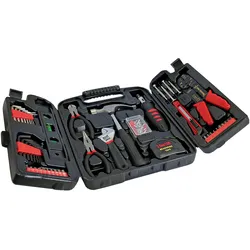
InLine Gtk-1960, Computer WerkzeugWer regelmässig an seinem Rechner herumschraubt, individuelle Lösungen im Bereich Design, Ausstattung oder Leistung wünscht und diese auch gerne selbst zusammenbaut, ist auf hochwertiges Werkzeug zur Umsetzung der kreativen Ideen angewiesen. Alles drin, alles dran. Dieser praktische Werkzeugkoffer enthält ein vollständiges Set für nahezu alle Arbeiten im Haushalt. Vom groben Nägeleinschlagen mit dem Hammer über Arbeiten an elektrischen Systemen bis hin zum Schraubeneindrehen ist das Set für alle Ansprüche gerüstet.38,76 €*Versand: 0,00 €Sichere Weiterleitung zum Anbieter
-
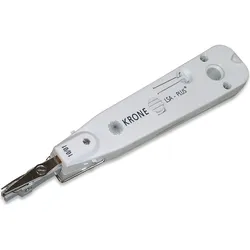
Digitus LSA+ Auflegewerkzeug, Computer WerkzeugFür die Installation und Wartung von Netzwerk-Kabeln an Daten-Anschlussdosen oder Patch-Panel sind die LSA Auflegewerkzeuge von DIGITUS die idealen Begleiter. Sobald die Adern des Ethernet-Kabels mit Hilfe eines Abisolierwerkzeugs freigelegt sind und die Schirmung zur Seite gelegt und verdrillt wurde, sind die Einzeladern für die Montage vorbereitet. Nachdem die Kabelader über der richtigen Stelle der Schneidklemme positioniert ist, kann die Ader mit dem Auflegewerkzeug eingepresst werden. Das überstehende Kabelende wird automatisch abgetrennt. Die Vorgehensweise ist zu wiederholen, bis alle 8 Adern eines LAN-Kabels auf der LSA-Leiste eines Patchfeldes oder einer Netzwerkdose angeschlossen sind. Mit Hilfe des Ausziehhakens und der Entriegelungsklinge können Sie bereits gepatchte Kabeladern aus der LSA-Leiste entfernen, falls Ihnen einmal ein Fehler unterlaufen ist.68,94 €*Versand: 0,00 €Sichere Weiterleitung zum Anbieter
-
Wie ändere ich den folienmaster?
Um den Folienmaster in PowerPoint zu ändern, klicke auf die Registerkarte "Ansicht" und wähle dort "Folienmaster" aus. Dort kannst du das Layout, die Schriftarten, Farben und Hintergründe für alle Folien in deiner Präsentation anpassen. Du kannst auch neue Platzhalter hinzufügen oder bestehende löschen. Vergiss nicht, nachdem du deine Änderungen vorgenommen hast, den Folienmaster zu speichern, damit sie auf alle Folien in deiner Präsentation angewendet werden. **
-
Wo finde ich den folienmaster?
Der Folienmaster ist in den meisten Präsentationsprogrammen wie Microsoft PowerPoint oder Google Slides in der Menüleiste oben zu finden. Du kannst auf den Reiter "Ansicht" klicken und dort die Option "Folienmaster" auswählen. Alternativ kannst du auch auf das Symbol für den Folienmaster in der Symbolleiste klicken, falls es dort angezeigt wird. Der Folienmaster ermöglicht es dir, das Design und Layout deiner Präsentation global zu ändern, indem du Einstellungen für Schriftarten, Farben, Hintergründe und Platzhalter festlegst. Wenn du den Folienmaster nicht finden kannst, kannst du auch in der Hilfe-Funktion des Programms nach "Folienmaster" suchen, um genaue Anweisungen zu erhalten. **
-
Wie kann ich folienmaster ändern?
Um den Folienmaster in PowerPoint zu ändern, musst du zuerst auf die Registerkarte "Ansicht" klicken. Dort findest du die Option "Folienmaster". Wenn du darauf klickst, öffnet sich der Folienmaster, in dem du das Layout und das Design der Folien anpassen kannst. Du kannst die Platzierung von Text, Grafiken und anderen Elementen ändern, Hintergrundbilder hinzufügen oder entfernen und Farben und Schriftarten anpassen. Nachdem du deine Änderungen vorgenommen hast, kannst du den Folienmaster speichern und auf alle Folien in deiner Präsentation anwenden. **
-
Wie arbeite ich mit dem folienmaster?
Um mit dem Folienmaster zu arbeiten, öffnen Sie zuerst Ihre Präsentation und klicken Sie auf die Registerkarte "Ansicht". Dort finden Sie die Option "Folienmaster". Im Folienmaster können Sie das Layout und das Design Ihrer Präsentation anpassen, wie z.B. Hintergrundfarben, Schriftarten und Platzhalter für Text und Bilder. Sie können auch neue Layouts hinzufügen oder vorhandene Layouts bearbeiten. Vergessen Sie nicht, Änderungen im Folienmaster zu speichern, damit sie auf alle Folien Ihrer Präsentation angewendet werden. Am Ende können Sie den Folienmaster verlassen und Ihre Präsentation mit den neuen Einstellungen verwenden. **
* Alle Preise verstehen sich inklusive der gesetzlichen Mehrwertsteuer und ggf. zuzüglich Versandkosten. Die Angebotsinformationen basieren auf den Angaben des jeweiligen Shops und werden über automatisierte Prozesse aktualisiert. Eine Aktualisierung in Echtzeit findet nicht statt, so dass es im Einzelfall zu Abweichungen kommen kann. ** Hinweis: Teile dieses Inhalts wurden von KI erstellt.