Domain ewck.de kaufen?
Wir ziehen mit dem Projekt
ewck.de um.
Sind Sie am Kauf der Domain
ewck.de interessiert?
domain@kv-gmbh.de · 0541-91531010
Domain ewck.de kaufen?
Was ist geteilte Bildschirmansicht?
Die geteilte Bildschirmansicht ist eine Funktion, die es ermöglicht, den Bildschirm in zwei separate Bereiche aufzuteilen, um mehrere Anwendungen gleichzeitig anzuzeigen. Auf diese Weise können Benutzer effizienter arbeiten, indem sie beispielsweise gleichzeitig eine Textverarbeitungsanwendung und eine Internetseite geöffnet haben. Diese Funktion ist besonders nützlich für Multitasking und erhöht die Produktivität, da sie es ermöglicht, Informationen aus verschiedenen Quellen gleichzeitig zu betrachten. Die geteilte Bildschirmansicht ist auf vielen modernen Betriebssystemen und Geräten verfügbar und kann je nach Bedarf angepasst werden, um den Bildschirm horizontal oder vertikal zu teilen. **
Wie kann die Bildschirmansicht auf einem Computer oder Smartphone personalisiert werden? Welche Einstellungen können vorgenommen werden, um die Bildschirmansicht zu optimieren?
Die Bildschirmansicht kann personalisiert werden, indem man Hintergrundbilder, Bildschirmschoner und Farbschemata auswählt. Außerdem können die Bildschirmauflösung, die Helligkeit und der Kontrast angepasst werden. Zusätzlich können Widgets, Symbole und Verknüpfungen auf dem Startbildschirm angeordnet werden, um die Benutzeroberfläche zu optimieren. **
Ähnliche Suchbegriffe für Bildschirmansicht
Top-Angebote
Produkte zum Begriff Bildschirmansicht:
-
iFixit FixMat, Computer WerkzeugDie Magnetmatte vereint das Beste aus zwei Produkten: Sie ist ebenso beschreibbar und magnetisch und kann als Sortierkasten für Schrauben verwendet werden. Sie bietet ESD Schutz und verhindert elektrostatische Aufladung, und ist zudem noch stapelbar. Schrauben und Kleinteile kannst du auf der ESD Matte entweder auf der magnetischen, gerasterten und trocken abwischbaren Oberfläche ablegen, oder in den leicht zugänglichen Sortierfächern. Dank der verbesserten Oberflächengestaltung und dem mitgelieferten 0,5 mm dicken Stift, der so konzipiert ist, dass er nicht wegrollt, kannst du dich auch an komplexere Projekte heranwagen, ohne durcheinander zu kommen. Auch für unterwegs ist die FixMat ideal: Die feste Rückseite und der erhöhte Rand ermöglichen einen sicheren Transport selbst der komplexesten Projekte, und sie ist unendlich stapelbar. Und dabei hast du immer die Gewissheit, dass statische Entladung keine Chance hat. Für eine erfolgreiche Reparatur ist das das A und O.29,95 €*Versand: 3,00 €Sichere Weiterleitung zum Anbieter
-
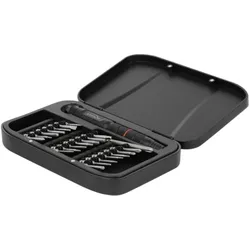
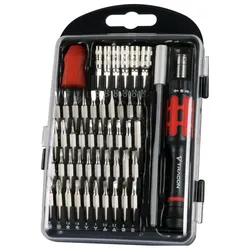
Delock Werkzeugset Computer & Smartphone 23-teilig, Computer WerkzeugDieses Werkzeugset von Delock beinhaltet eine umfassende Auswahl an Schraubendrehern. In der handlichen Box ist das Set sicher zu transportieren und schnell einsatzbereit. Robust und langlebig Die Schraubendrehereinsätze sind aus hochwertigem S2 Werkzeugstahl gefertigt. Robustheit und Langlebigkeit sind grundlegende Eigenschaften dieses Werkzeugstahls. Immer den richtigen Schraubendreher zur Hand Egal ob für die Reparatur eines Smartphones, den Einbau von Computerzubehör oder im Modellbau - mit dem umfangreichen Werkzeugset von Delock steht immer der richtige Schraubendrehereinsatz zur Verfügung. Spezifikationen - Schraubendreher Set 23-teilig - Schrauberbits: S2 Werkzeugstahl - Etui: Kunststoff - 22 Schrauberbits: Schlitz: 1,5, 3,5 Philips: 000, 00, 0, 1, 2 Pentalobe: P2, P5 Torx: T2, T3, T5, TR6, TR8, TR10 Pin-Head: 2,2 Inbus: 1,5, 2,0, 2,5 Triangle: 2,3 Tri-Wing: Y0,6, Y1 - Masse (LxBxH): ca. 145 x 92 x 27 mm Packungsinhalt - 1 x Werkzeugset.50,33 €*Versand: 0,00 €Sichere Weiterleitung zum Anbieter
-
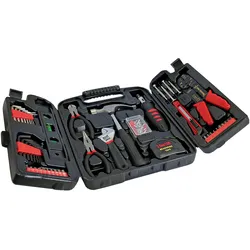
InLine Gtk-1960, Computer WerkzeugWer regelmässig an seinem Rechner herumschraubt, individuelle Lösungen im Bereich Design, Ausstattung oder Leistung wünscht und diese auch gerne selbst zusammenbaut, ist auf hochwertiges Werkzeug zur Umsetzung der kreativen Ideen angewiesen. Alles drin, alles dran. Dieser praktische Werkzeugkoffer enthält ein vollständiges Set für nahezu alle Arbeiten im Haushalt. Vom groben Nägeleinschlagen mit dem Hammer über Arbeiten an elektrischen Systemen bis hin zum Schraubeneindrehen ist das Set für alle Ansprüche gerüstet.38,76 €*Versand: 0,00 €Sichere Weiterleitung zum Anbieter


-
Wie kann man die Bildschirmansicht auf einem Computer vergrößern oder verkleinern?
Um die Bildschirmansicht auf einem Computer zu vergrößern oder zu verkleinern, kann man die Tastenkombination "Strg" und "+" bzw. "Strg" und "-" verwenden. Alternativ kann man auch die Bildschirmeinstellungen anpassen, indem man auf "Systemeinstellungen" klickt und dort die Anzeigegröße ändert. Ein weiterer Weg ist die Verwendung von Zoom-Funktionen in bestimmten Anwendungen oder Browsern. **
-
Wie kann die Bildschirmansicht auf einem Computer angepasst oder verändert werden?
Die Bildschirmansicht kann angepasst werden, indem man die Bildschirmauflösung ändert. Dies kann in den Einstellungen des Computers unter Anzeige vorgenommen werden. Man kann auch die Helligkeit, Kontrast und Farbeinstellungen des Bildschirms anpassen. **
-
Wie kann ich Bildschirmansicht vergrößern?
Um die Bildschirmansicht zu vergrößern, kannst du die Zoom-Funktion deines Betriebssystems verwenden. Bei den meisten Systemen kannst du dies über die Einstellungen oder Tastenkombinationen wie Strg und + oder Strg und Mausrad machen. Alternativ kannst du auch die Bildschirmauflösung ändern, um die Elemente größer darzustellen. Ein weiterer Tipp ist, die Schriftgröße in den Einstellungen anzupassen, um Texte besser lesen zu können. Falls du eine spezielle Software verwendest, schau nach, ob diese eine Vergrößerungsfunktion bietet. **
-
Wie drehe ich die Bildschirmansicht?
Um die Bildschirmansicht zu drehen, musst du je nach Gerät und Betriebssystem unterschiedliche Schritte befolgen. Auf einem Windows-PC kannst du die Bildschirmansicht über die Tastenkombination Strg + Alt + Pfeiltaste ändern. Auf einem Mac kannst du die Bildschirmansicht über die Tastenkombination Cmd + Alt + Pfeiltaste ändern. Auf einem Smartphone oder Tablet kannst du die Bildschirmansicht normalerweise über die Einstellungen oder die Schnelleinstellungen ändern. Wenn du spezifische Anweisungen benötigst, teile mir bitte mit, welches Gerät und Betriebssystem du verwendest. **
Wie kann ich die Bildschirmansicht vergrößern?
Um die Bildschirmansicht zu vergrößern, kannst du die Zoom-Funktion deines Betriebssystems verwenden. Bei den meisten Systemen kannst du dies über die Einstellungen oder Tastenkombinationen aktivieren. Alternativ kannst du auch die Schriftgröße und Anzeigeeinstellungen anpassen, um die Bildschirmansicht zu vergrößern. Es gibt auch spezielle Tools und Programme, die die Bildschirmansicht vergrößern können, wie z.B. Bildschirm-Lupe oder Screen-Magnifier. Wenn du Schwierigkeiten hast, die Bildschirmansicht zu vergrößern, kannst du auch die Hilfe und Unterstützung deines Betriebssystems oder eines Technik-Experten in Anspruch nehmen. **
Wie kann ich die Bildschirmansicht verkleinern?
Um die Bildschirmansicht zu verkleinern, kannst du die Zoom-Funktion deines Computers oder mobilen Geräts verwenden. Dies ermöglicht es dir, den Bildschirminhalt zu verkleinern, um mehr Informationen auf einmal sichtbar zu machen. Du kannst auch die Bildschirmauflösung ändern, um die Größe der angezeigten Elemente anzupassen. Ein weiterer Ansatz ist die Verwendung von Tastenkombinationen, um die Ansicht zu verkleinern. Alternativ kannst du auch die Einstellungen deines Betriebssystems oder deiner Anwendungen anpassen, um die Bildschirmgröße zu reduzieren. **
Top-Angebote
Produkte zum Begriff Bildschirmansicht:
-
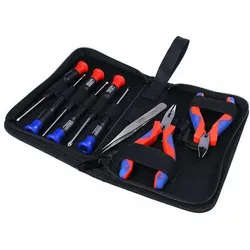
InLine Werkzeugset für Computer und Elektronik, 9-teilig, Computer WerkzeugWer regelmässig an seinem Rechner herumschraubt, individuelle Lösungen im Bereich Design, Ausstattung oder Leistung wünscht und diese auch gerne selbst zusammenbaut, ist auf hochwertiges Werkzeug zur Umsetzung seiner kreativen Ideen angewiesen. Dieses Werkzeugset für Elektronik und Computer beinhaltet sechs Schraubendreher verschiedener Grösse mit Schlitz- und Kreuzschlitz, einen Seitenschneider, eine Spitzzange und eine Pinzette. Die Werkzeuge sind angenehm griffig sowie gut isoliert und werden in einer praktischen Tasche geliefert.29,35 €*Versand: 3,00 €Sichere Weiterleitung zum Anbieter
-
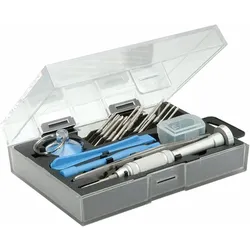
Value Smartphone-Werkzeug Set, Computer Werkzeug24-teiliges Werkzeugset für präzise Arbeiten, wie das Reparieren von Smartphones, Tablets, Laptops, Kameras oder Spielkonsolen. Es enthält verschiedene Öffnungs- und Prüfwerkzeuge sowie Präzisionsbits (Philips, Torx, Pentalobe, HEX, Triwing). Dieses vollständige und umfassende Set enthält die wesentlichen Werkzeuge für den Reparatur- und Refurbishment-Markt. Es ermöglicht das Öffnen von Smartphones, Smartwatches, Tablets, Laptops und anderen elektronischen Geräten wie Videospielkonsolen oder Kameras.41,00 €*Versand: 0,00 €Sichere Weiterleitung zum Anbieter
-
iFixit FixMat, Computer WerkzeugDie Magnetmatte vereint das Beste aus zwei Produkten: Sie ist ebenso beschreibbar und magnetisch und kann als Sortierkasten für Schrauben verwendet werden. Sie bietet ESD Schutz und verhindert elektrostatische Aufladung, und ist zudem noch stapelbar. Schrauben und Kleinteile kannst du auf der ESD Matte entweder auf der magnetischen, gerasterten und trocken abwischbaren Oberfläche ablegen, oder in den leicht zugänglichen Sortierfächern. Dank der verbesserten Oberflächengestaltung und dem mitgelieferten 0,5 mm dicken Stift, der so konzipiert ist, dass er nicht wegrollt, kannst du dich auch an komplexere Projekte heranwagen, ohne durcheinander zu kommen. Auch für unterwegs ist die FixMat ideal: Die feste Rückseite und der erhöhte Rand ermöglichen einen sicheren Transport selbst der komplexesten Projekte, und sie ist unendlich stapelbar. Und dabei hast du immer die Gewissheit, dass statische Entladung keine Chance hat. Für eine erfolgreiche Reparatur ist das das A und O.29,95 €*Versand: 3,00 €Sichere Weiterleitung zum Anbieter
-
Was ist geteilte Bildschirmansicht?
Die geteilte Bildschirmansicht ist eine Funktion, die es ermöglicht, den Bildschirm in zwei separate Bereiche aufzuteilen, um mehrere Anwendungen gleichzeitig anzuzeigen. Auf diese Weise können Benutzer effizienter arbeiten, indem sie beispielsweise gleichzeitig eine Textverarbeitungsanwendung und eine Internetseite geöffnet haben. Diese Funktion ist besonders nützlich für Multitasking und erhöht die Produktivität, da sie es ermöglicht, Informationen aus verschiedenen Quellen gleichzeitig zu betrachten. Die geteilte Bildschirmansicht ist auf vielen modernen Betriebssystemen und Geräten verfügbar und kann je nach Bedarf angepasst werden, um den Bildschirm horizontal oder vertikal zu teilen. **
-
Wie kann die Bildschirmansicht auf einem Computer oder Smartphone personalisiert werden? Welche Einstellungen können vorgenommen werden, um die Bildschirmansicht zu optimieren?
Die Bildschirmansicht kann personalisiert werden, indem man Hintergrundbilder, Bildschirmschoner und Farbschemata auswählt. Außerdem können die Bildschirmauflösung, die Helligkeit und der Kontrast angepasst werden. Zusätzlich können Widgets, Symbole und Verknüpfungen auf dem Startbildschirm angeordnet werden, um die Benutzeroberfläche zu optimieren. **
-
Wie kann man die Bildschirmansicht auf einem Computer vergrößern oder verkleinern?
Um die Bildschirmansicht auf einem Computer zu vergrößern oder zu verkleinern, kann man die Tastenkombination "Strg" und "+" bzw. "Strg" und "-" verwenden. Alternativ kann man auch die Bildschirmeinstellungen anpassen, indem man auf "Systemeinstellungen" klickt und dort die Anzeigegröße ändert. Ein weiterer Weg ist die Verwendung von Zoom-Funktionen in bestimmten Anwendungen oder Browsern. **
-
Wie kann die Bildschirmansicht auf einem Computer angepasst oder verändert werden?
Die Bildschirmansicht kann angepasst werden, indem man die Bildschirmauflösung ändert. Dies kann in den Einstellungen des Computers unter Anzeige vorgenommen werden. Man kann auch die Helligkeit, Kontrast und Farbeinstellungen des Bildschirms anpassen. **
Ähnliche Suchbegriffe für Bildschirmansicht
-
Delock Werkzeugset Computer & Smartphone 23-teilig, Computer WerkzeugDieses Werkzeugset von Delock beinhaltet eine umfassende Auswahl an Schraubendrehern. In der handlichen Box ist das Set sicher zu transportieren und schnell einsatzbereit. Robust und langlebig Die Schraubendrehereinsätze sind aus hochwertigem S2 Werkzeugstahl gefertigt. Robustheit und Langlebigkeit sind grundlegende Eigenschaften dieses Werkzeugstahls. Immer den richtigen Schraubendreher zur Hand Egal ob für die Reparatur eines Smartphones, den Einbau von Computerzubehör oder im Modellbau - mit dem umfangreichen Werkzeugset von Delock steht immer der richtige Schraubendrehereinsatz zur Verfügung. Spezifikationen - Schraubendreher Set 23-teilig - Schrauberbits: S2 Werkzeugstahl - Etui: Kunststoff - 22 Schrauberbits: Schlitz: 1,5, 3,5 Philips: 000, 00, 0, 1, 2 Pentalobe: P2, P5 Torx: T2, T3, T5, TR6, TR8, TR10 Pin-Head: 2,2 Inbus: 1,5, 2,0, 2,5 Triangle: 2,3 Tri-Wing: Y0,6, Y1 - Masse (LxBxH): ca. 145 x 92 x 27 mm Packungsinhalt - 1 x Werkzeugset.50,33 €*Versand: 0,00 €Sichere Weiterleitung zum Anbieter
-
InLine Gtk-1960, Computer WerkzeugWer regelmässig an seinem Rechner herumschraubt, individuelle Lösungen im Bereich Design, Ausstattung oder Leistung wünscht und diese auch gerne selbst zusammenbaut, ist auf hochwertiges Werkzeug zur Umsetzung der kreativen Ideen angewiesen. Alles drin, alles dran. Dieser praktische Werkzeugkoffer enthält ein vollständiges Set für nahezu alle Arbeiten im Haushalt. Vom groben Nägeleinschlagen mit dem Hammer über Arbeiten an elektrischen Systemen bis hin zum Schraubeneindrehen ist das Set für alle Ansprüche gerüstet.38,76 €*Versand: 0,00 €Sichere Weiterleitung zum Anbieter
-
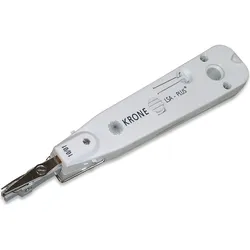
Digitus LSA+ Auflegewerkzeug, Computer WerkzeugFür die Installation und Wartung von Netzwerk-Kabeln an Daten-Anschlussdosen oder Patch-Panel sind die LSA Auflegewerkzeuge von DIGITUS die idealen Begleiter. Sobald die Adern des Ethernet-Kabels mit Hilfe eines Abisolierwerkzeugs freigelegt sind und die Schirmung zur Seite gelegt und verdrillt wurde, sind die Einzeladern für die Montage vorbereitet. Nachdem die Kabelader über der richtigen Stelle der Schneidklemme positioniert ist, kann die Ader mit dem Auflegewerkzeug eingepresst werden. Das überstehende Kabelende wird automatisch abgetrennt. Die Vorgehensweise ist zu wiederholen, bis alle 8 Adern eines LAN-Kabels auf der LSA-Leiste eines Patchfeldes oder einer Netzwerkdose angeschlossen sind. Mit Hilfe des Ausziehhakens und der Entriegelungsklinge können Sie bereits gepatchte Kabeladern aus der LSA-Leiste entfernen, falls Ihnen einmal ein Fehler unterlaufen ist.68,94 €*Versand: 0,00 €Sichere Weiterleitung zum Anbieter
-
Wie kann ich Bildschirmansicht vergrößern?
Um die Bildschirmansicht zu vergrößern, kannst du die Zoom-Funktion deines Betriebssystems verwenden. Bei den meisten Systemen kannst du dies über die Einstellungen oder Tastenkombinationen wie Strg und + oder Strg und Mausrad machen. Alternativ kannst du auch die Bildschirmauflösung ändern, um die Elemente größer darzustellen. Ein weiterer Tipp ist, die Schriftgröße in den Einstellungen anzupassen, um Texte besser lesen zu können. Falls du eine spezielle Software verwendest, schau nach, ob diese eine Vergrößerungsfunktion bietet. **
-
Wie drehe ich die Bildschirmansicht?
Um die Bildschirmansicht zu drehen, musst du je nach Gerät und Betriebssystem unterschiedliche Schritte befolgen. Auf einem Windows-PC kannst du die Bildschirmansicht über die Tastenkombination Strg + Alt + Pfeiltaste ändern. Auf einem Mac kannst du die Bildschirmansicht über die Tastenkombination Cmd + Alt + Pfeiltaste ändern. Auf einem Smartphone oder Tablet kannst du die Bildschirmansicht normalerweise über die Einstellungen oder die Schnelleinstellungen ändern. Wenn du spezifische Anweisungen benötigst, teile mir bitte mit, welches Gerät und Betriebssystem du verwendest. **
-
Wie kann ich die Bildschirmansicht vergrößern?
Um die Bildschirmansicht zu vergrößern, kannst du die Zoom-Funktion deines Betriebssystems verwenden. Bei den meisten Systemen kannst du dies über die Einstellungen oder Tastenkombinationen aktivieren. Alternativ kannst du auch die Schriftgröße und Anzeigeeinstellungen anpassen, um die Bildschirmansicht zu vergrößern. Es gibt auch spezielle Tools und Programme, die die Bildschirmansicht vergrößern können, wie z.B. Bildschirm-Lupe oder Screen-Magnifier. Wenn du Schwierigkeiten hast, die Bildschirmansicht zu vergrößern, kannst du auch die Hilfe und Unterstützung deines Betriebssystems oder eines Technik-Experten in Anspruch nehmen. **
-
Wie kann ich die Bildschirmansicht verkleinern?
Um die Bildschirmansicht zu verkleinern, kannst du die Zoom-Funktion deines Computers oder mobilen Geräts verwenden. Dies ermöglicht es dir, den Bildschirminhalt zu verkleinern, um mehr Informationen auf einmal sichtbar zu machen. Du kannst auch die Bildschirmauflösung ändern, um die Größe der angezeigten Elemente anzupassen. Ein weiterer Ansatz ist die Verwendung von Tastenkombinationen, um die Ansicht zu verkleinern. Alternativ kannst du auch die Einstellungen deines Betriebssystems oder deiner Anwendungen anpassen, um die Bildschirmgröße zu reduzieren. **
* Alle Preise verstehen sich inklusive der gesetzlichen Mehrwertsteuer und ggf. zuzüglich Versandkosten. Die Angebotsinformationen basieren auf den Angaben des jeweiligen Shops und werden über automatisierte Prozesse aktualisiert. Eine Aktualisierung in Echtzeit findet nicht statt, so dass es im Einzelfall zu Abweichungen kommen kann. ** Hinweis: Teile dieses Inhalts wurden von KI erstellt.